
Trong những năm gần đây, Apple CarPlay và Android Auto đã trở thành hai nền tảng kết nối điện thoại thông minh phổ biến trên ô tô. Công nghệ này cho phép người lái đồng bộ điện thoại với màn hình giải trí của xe, giúp sử dụng các ứng dụng quen thuộc như Google Maps, Apple Maps, Spotify, Zalo, Messenger hay thực hiện cuộc gọi, nhắn tin bằng giọng nói một cách thuận tiện và an toàn hơn.
Không chỉ nâng cao trải nghiệm giải trí, Apple CarPlay và Android Auto còn giúp người lái tập trung quan sát đường, hạn chế thao tác trực tiếp trên điện thoại khi đang di chuyển. Hiện nay, hầu hết các mẫu xe đời mới, trong đó có OMODA C5, JAECOO J7 và JAECOO J5 BEV, đều được trang bị sẵn hai công nghệ này.
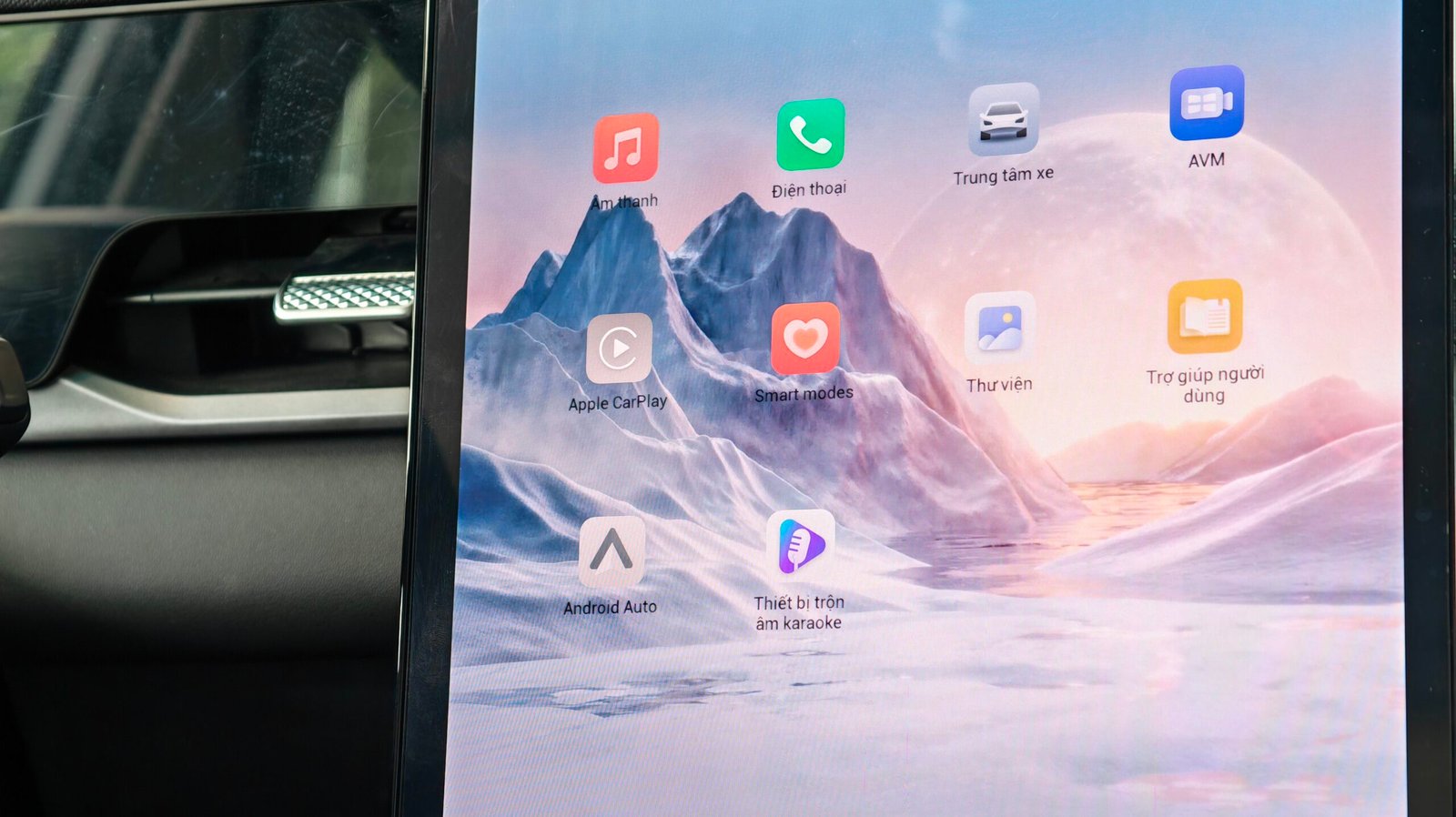
Apple car play và Android Auto là gì ?
Apple CarPlay là nền tảng kết nối do Apple phát triển, cho phép người dùng iPhone hiển thị và điều khiển các ứng dụng tương thích ngay trên màn hình trung tâm của xe. Sau khi kết nối, người dùng có thể sử dụng Apple M dùng aps, Google Maps, Apple Music, Spotify, gọi điện, gửi tin nhắn hoặc điều khiển bằng Siri mà không cần cầm điện thoại.
Android Auto là nền tảng kết nối dành cho các thiết bị Android, được phát triển bởi Google. Sau khi kết nối với xe, người dùng có thể truy cập các ứng dụng như Google Maps, YouTube Music, Spotify, Zalo, Messenger, thực hiện cuộc gọi hoặc điều khiển bằng Google Assistant thông qua màn hình giải trí của xe.
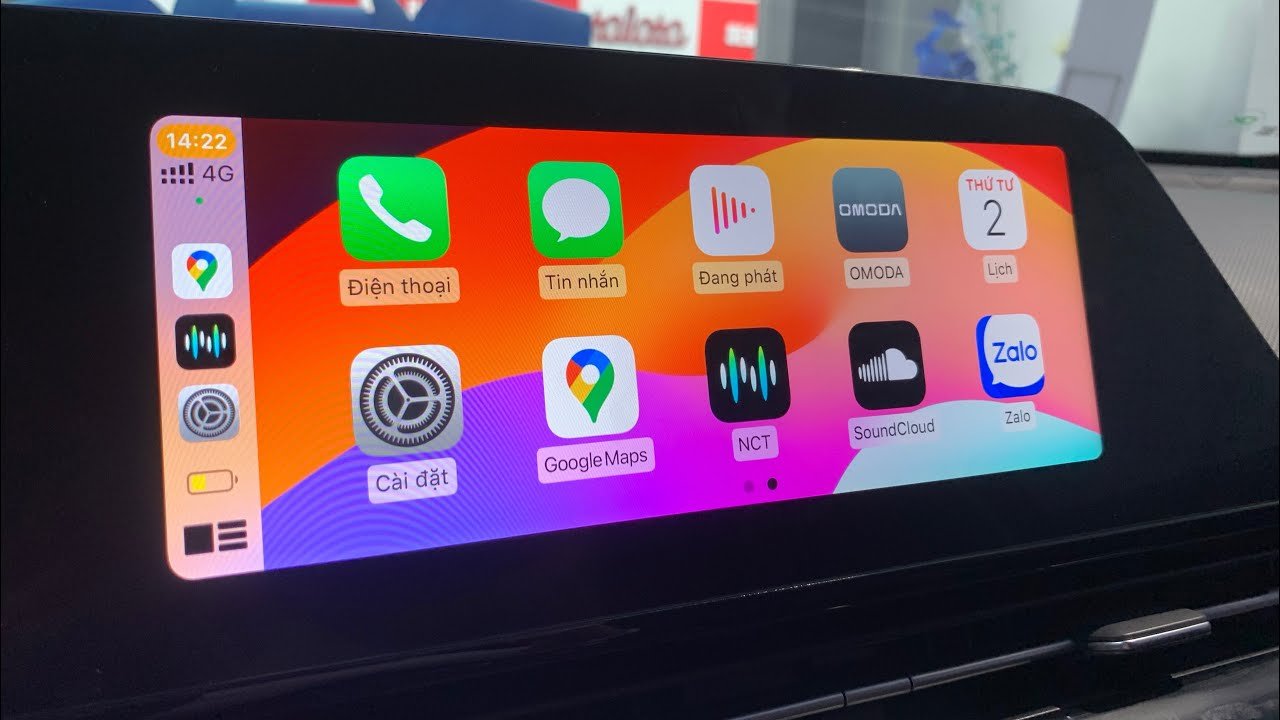
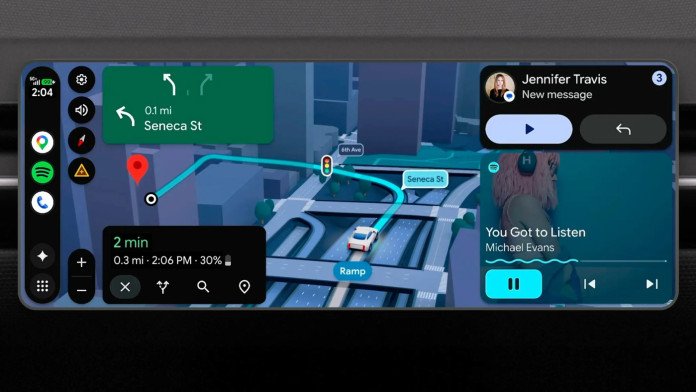
Hướng dẫn kết nối
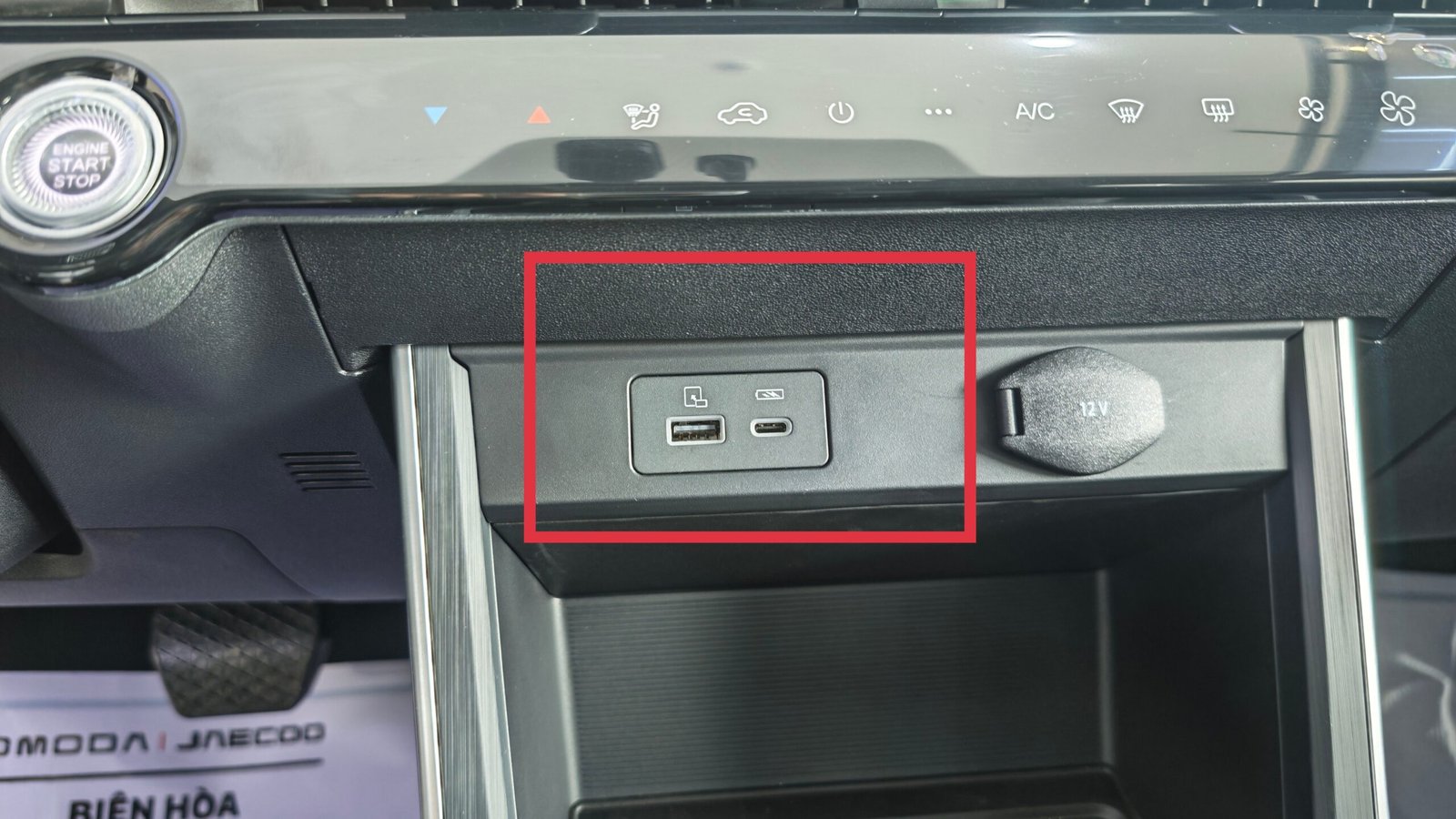
Kết nối bằng dây
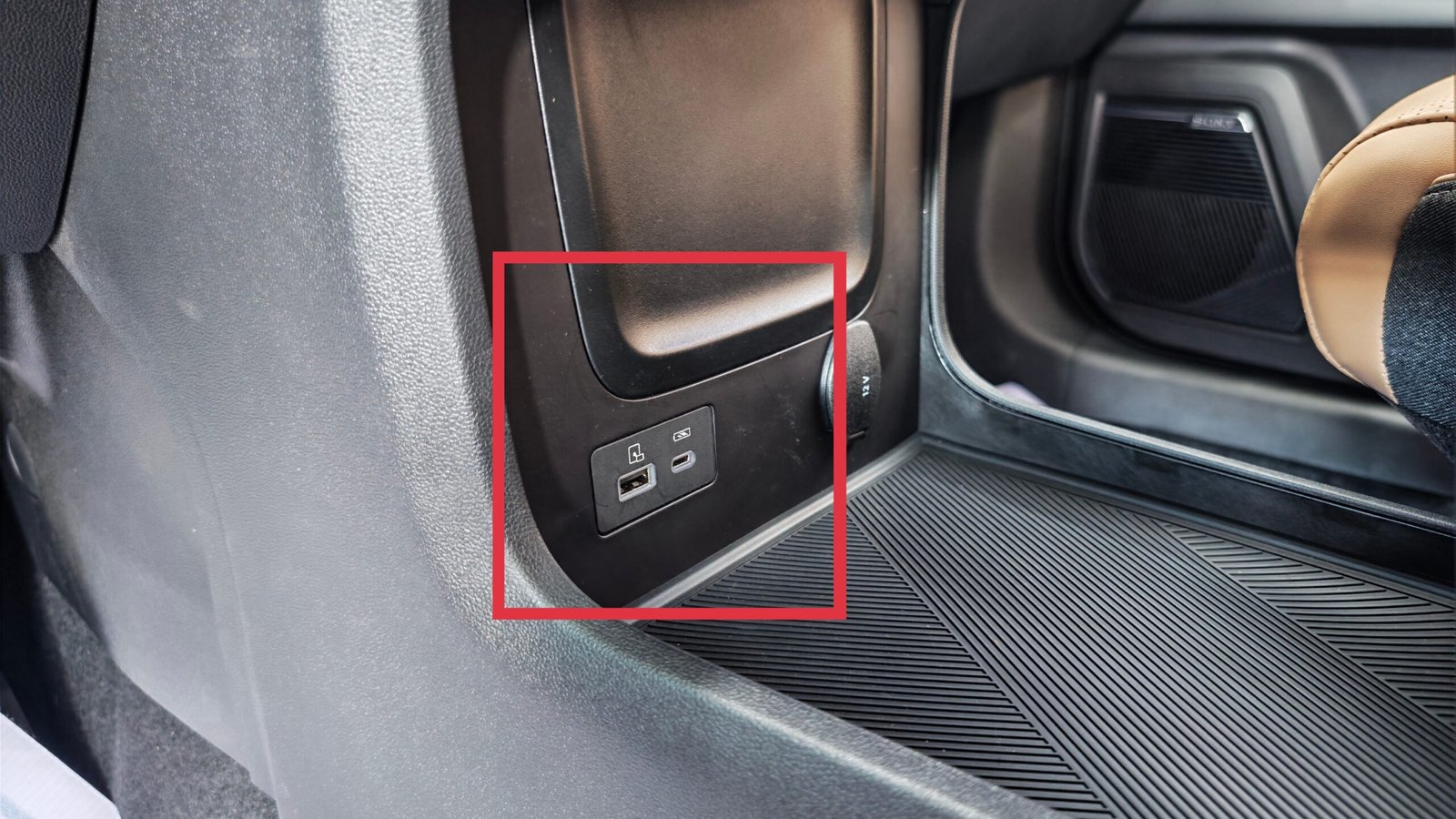
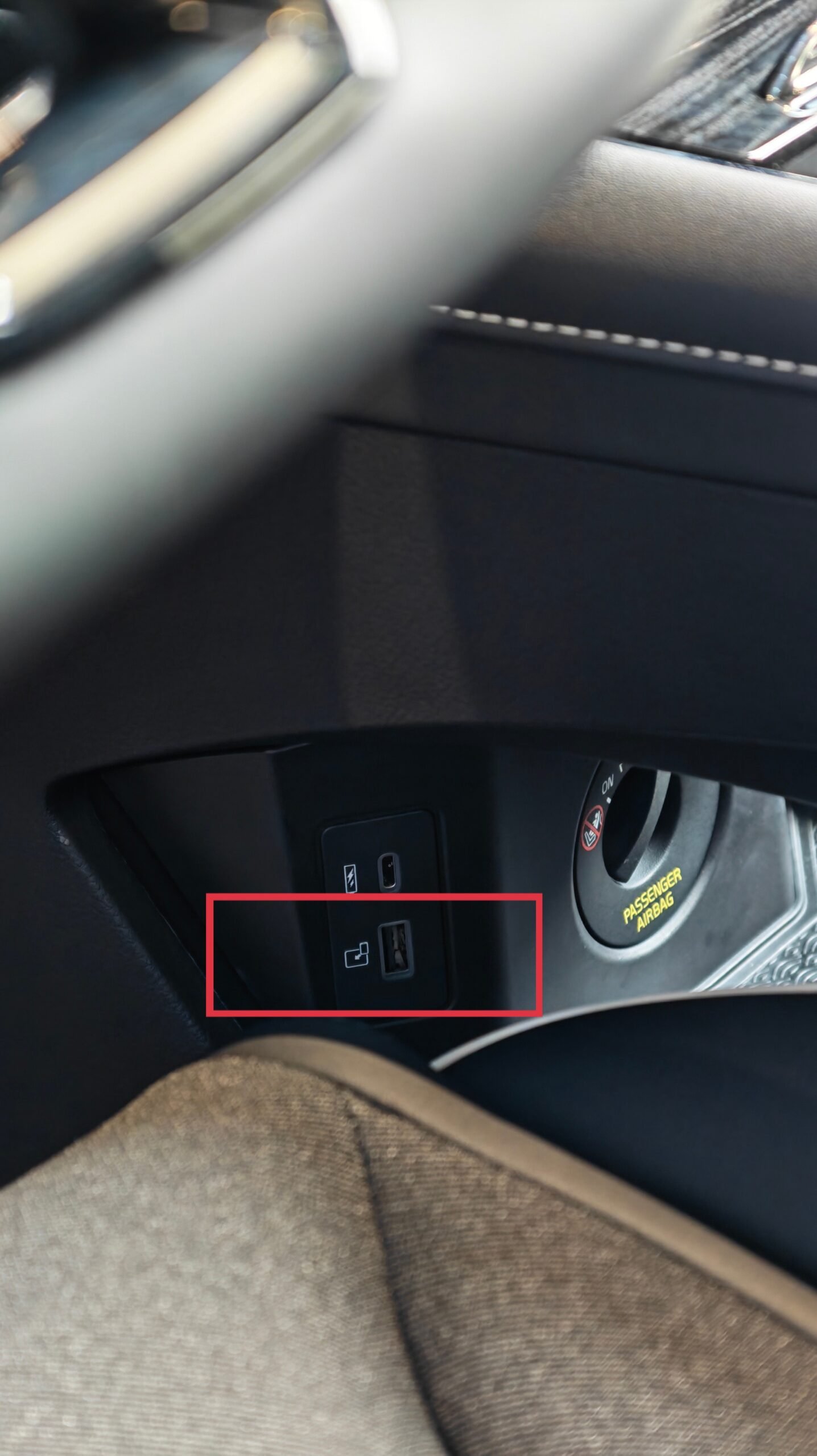
Có 2 cách kết nối: kết nối có dây đi kèm và không dây, kết nối có dây thì bạn chỉ cần lấy 1 sợi dây đầu sạc điện và đầu còn lại là USB cắm vào xe ở nằm ở phía dưới yên ngựa ( bạn cũng có thể sạc pin bằng cách này)
Bước 1: Khởi động xe và mở màn hình giải trí.
Bước 2: Dùng cáp Lightning hoặc USB-C chính hãng để kết nối iPhone / Android với cổng USB hỗ trợ kết nối trên xe.
Bước 3: Trên màn hình xe, chọn Apple CarPlay / Androi Auto nếu hệ thống không tự động kích hoạt.
Bước 4: Trên điện thoại, nhấn Cho phép (Allow) và xác nhận kết nối nếu có thông báo xuất hiện.
Bước 5: Sau vài giây, giao diện sẽ hiển thị trên màn hình trung tâm và bạn có thể bắt đầu sử dụng.
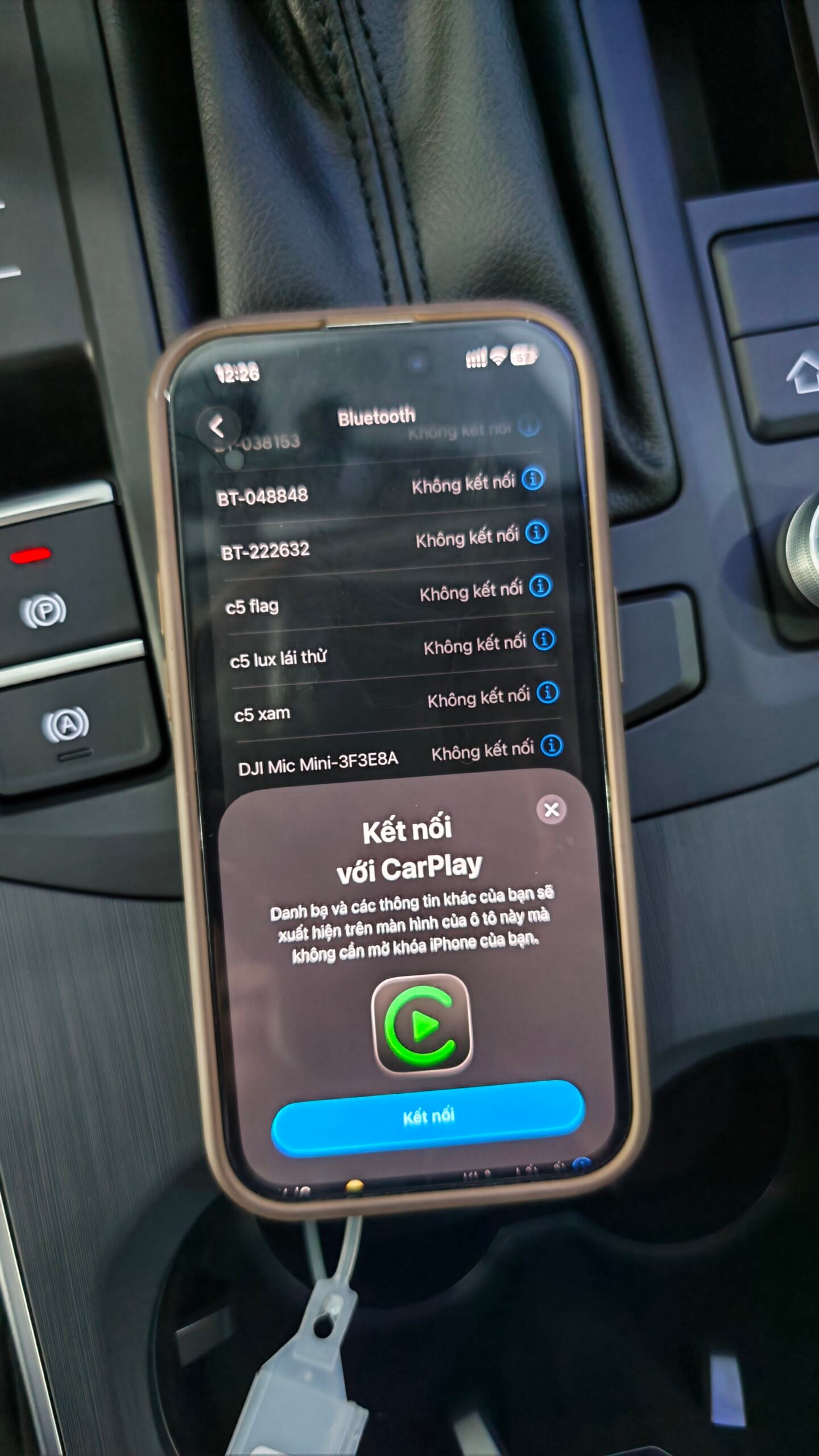
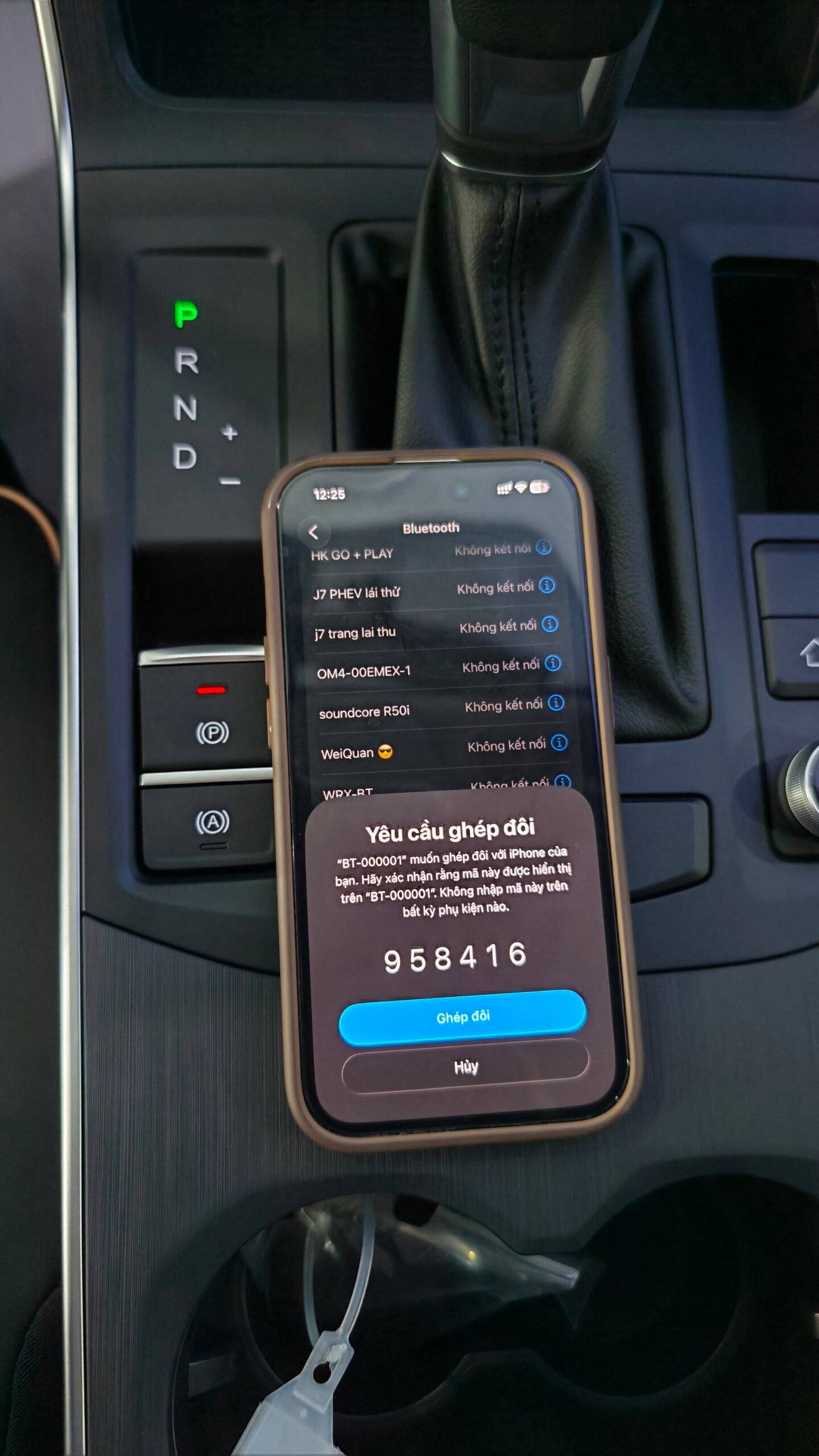
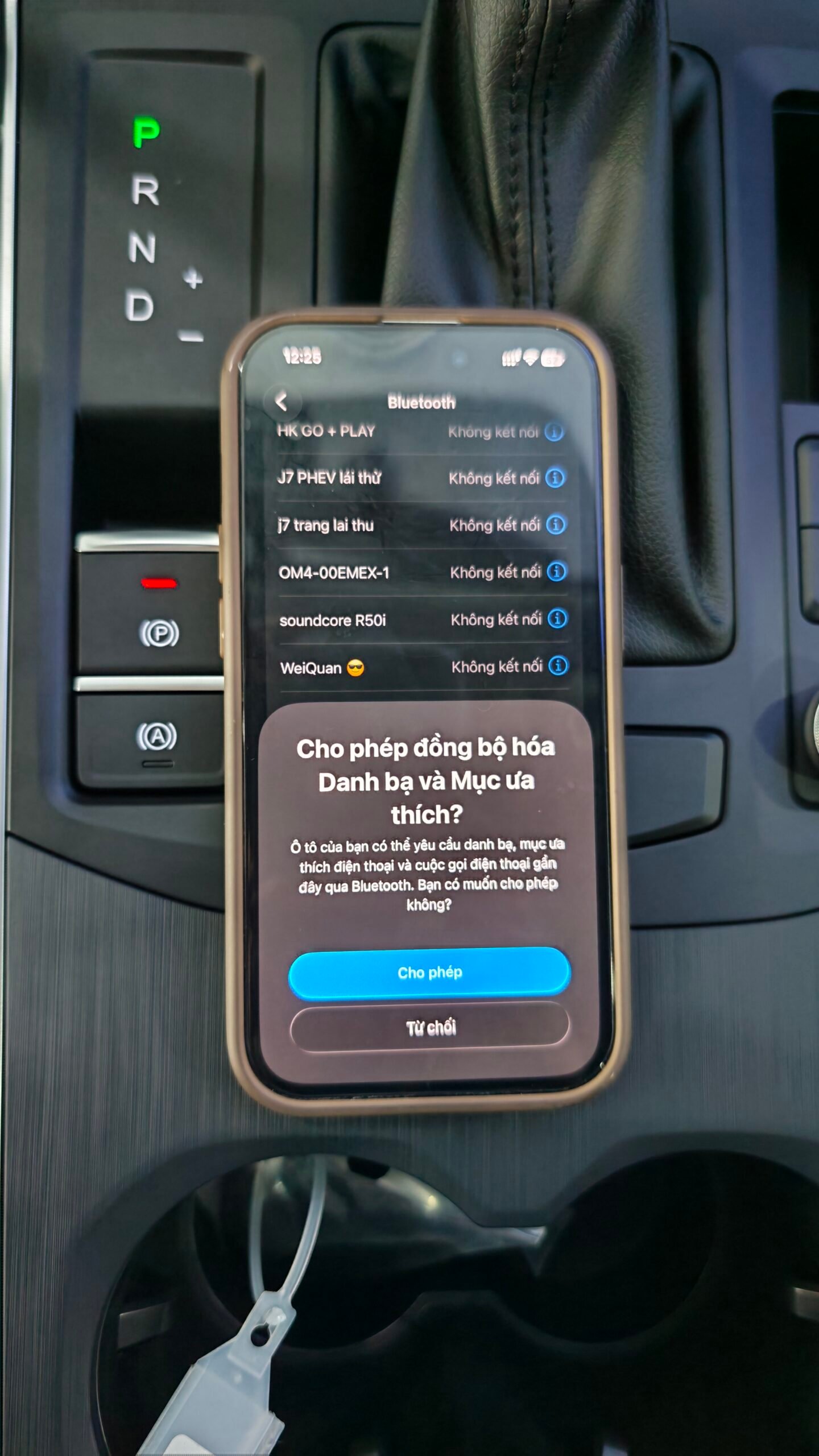
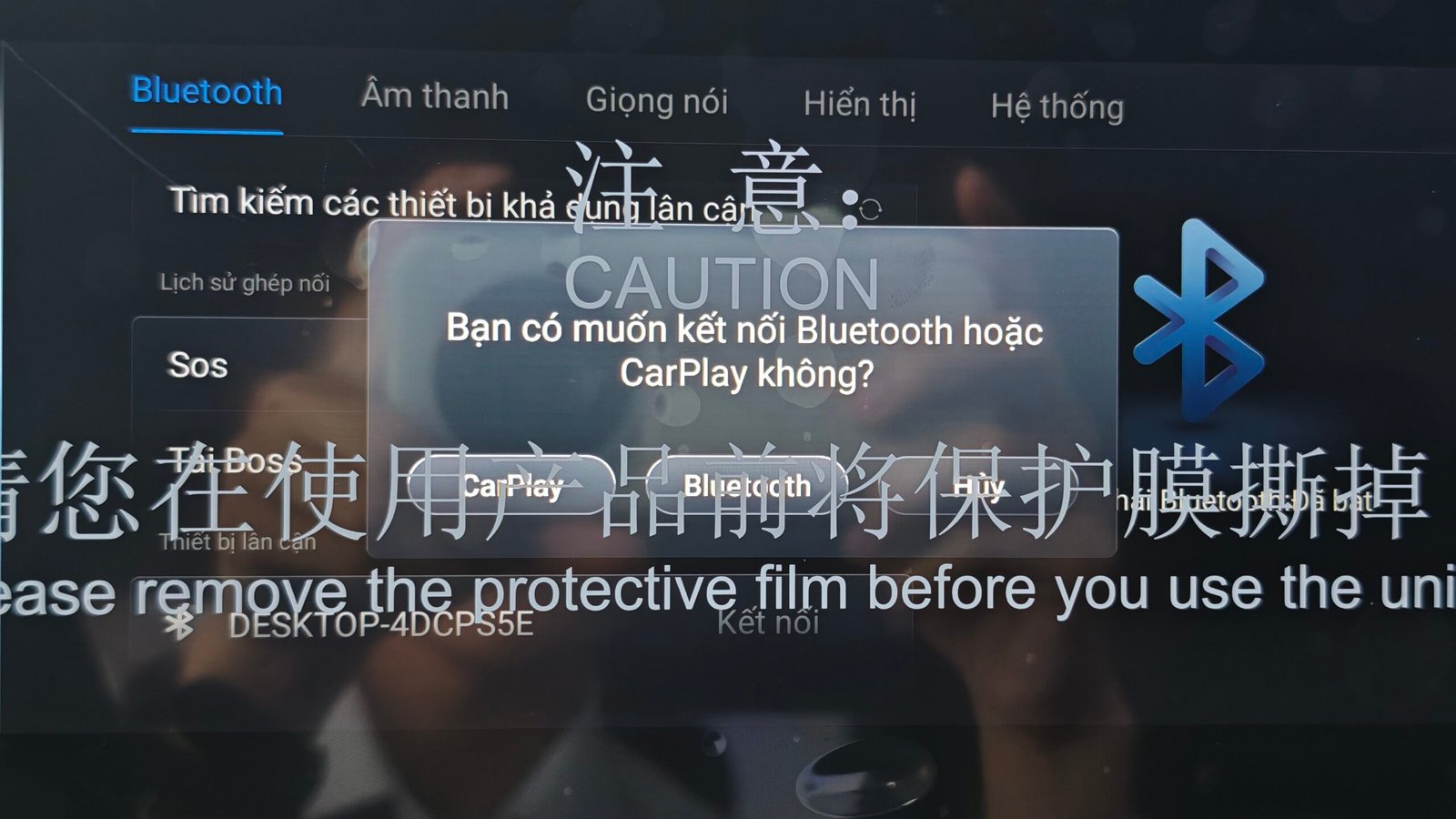
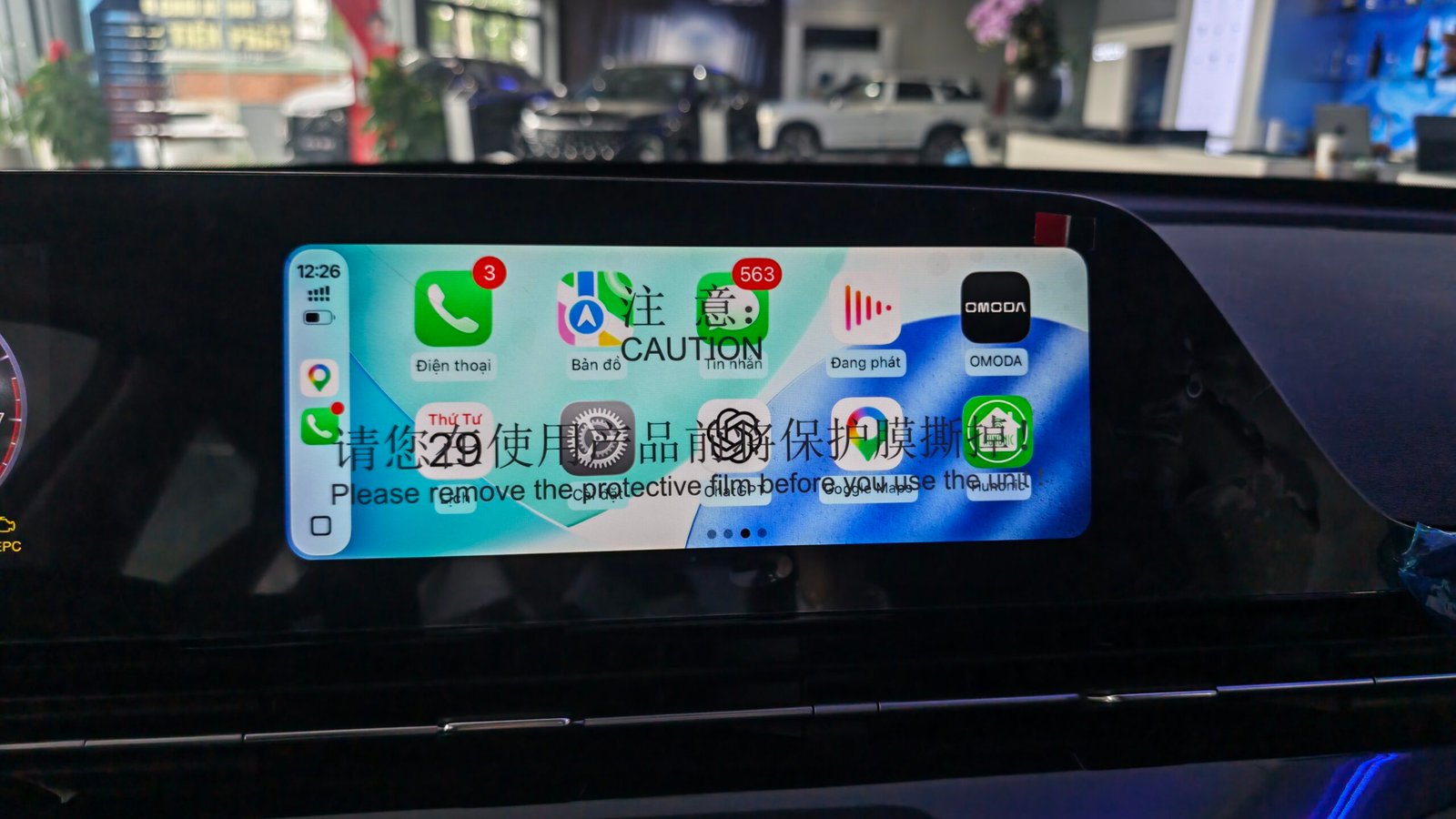
Apple Car Play không dây
Các bước thực hiện:
Bước 1: Bật Bluetooth và Wi-Fi trên iPhone.
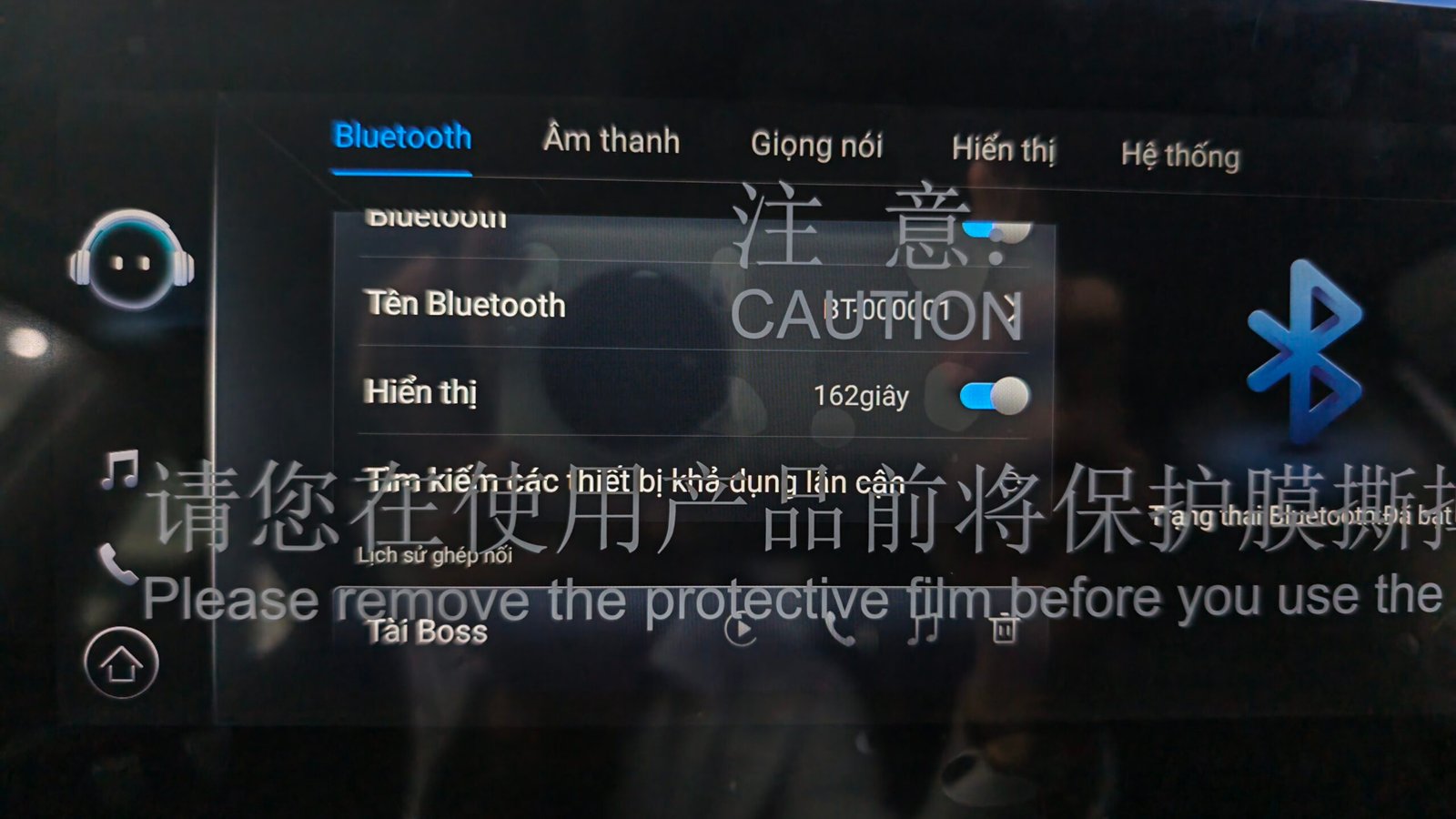
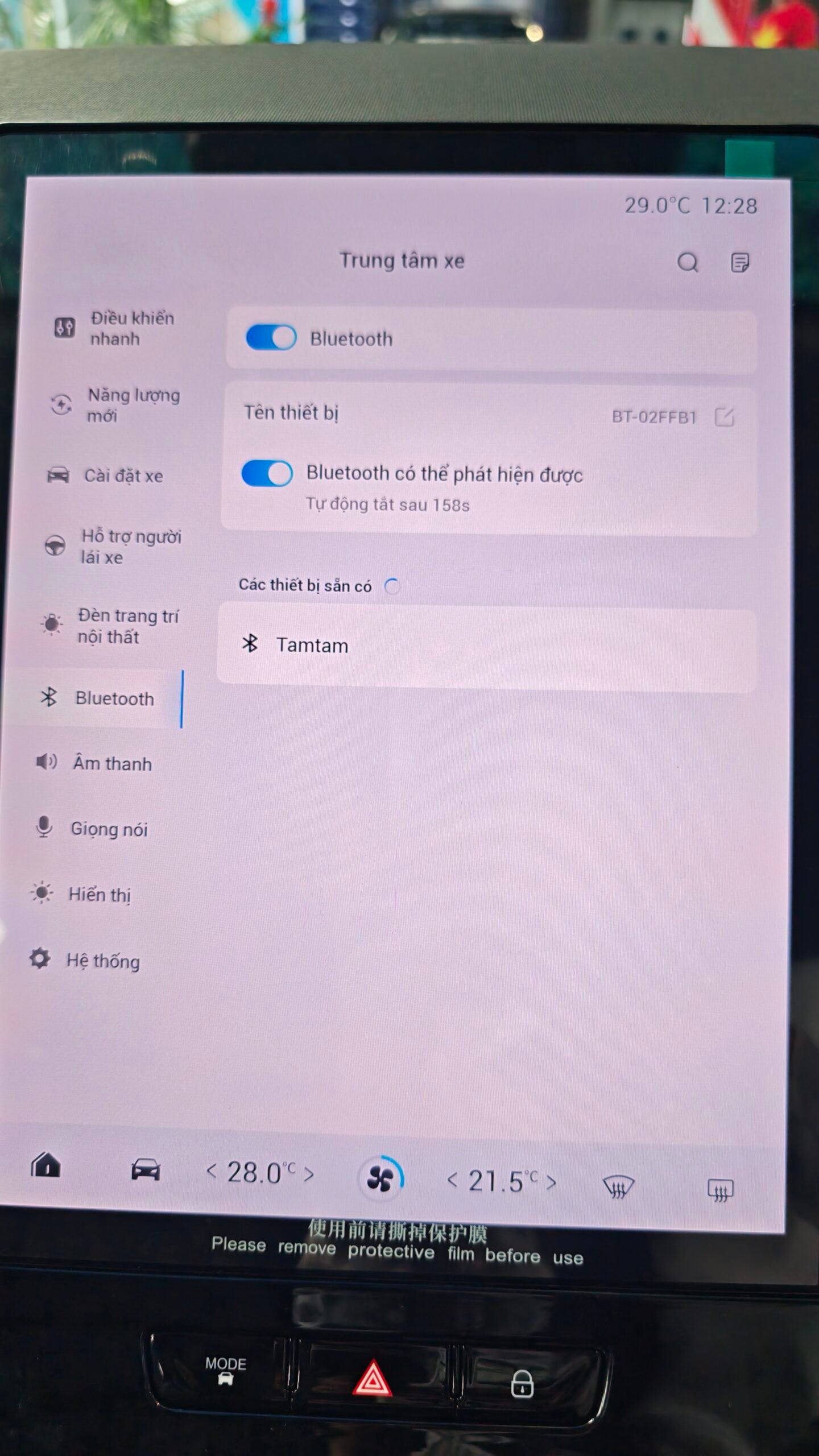
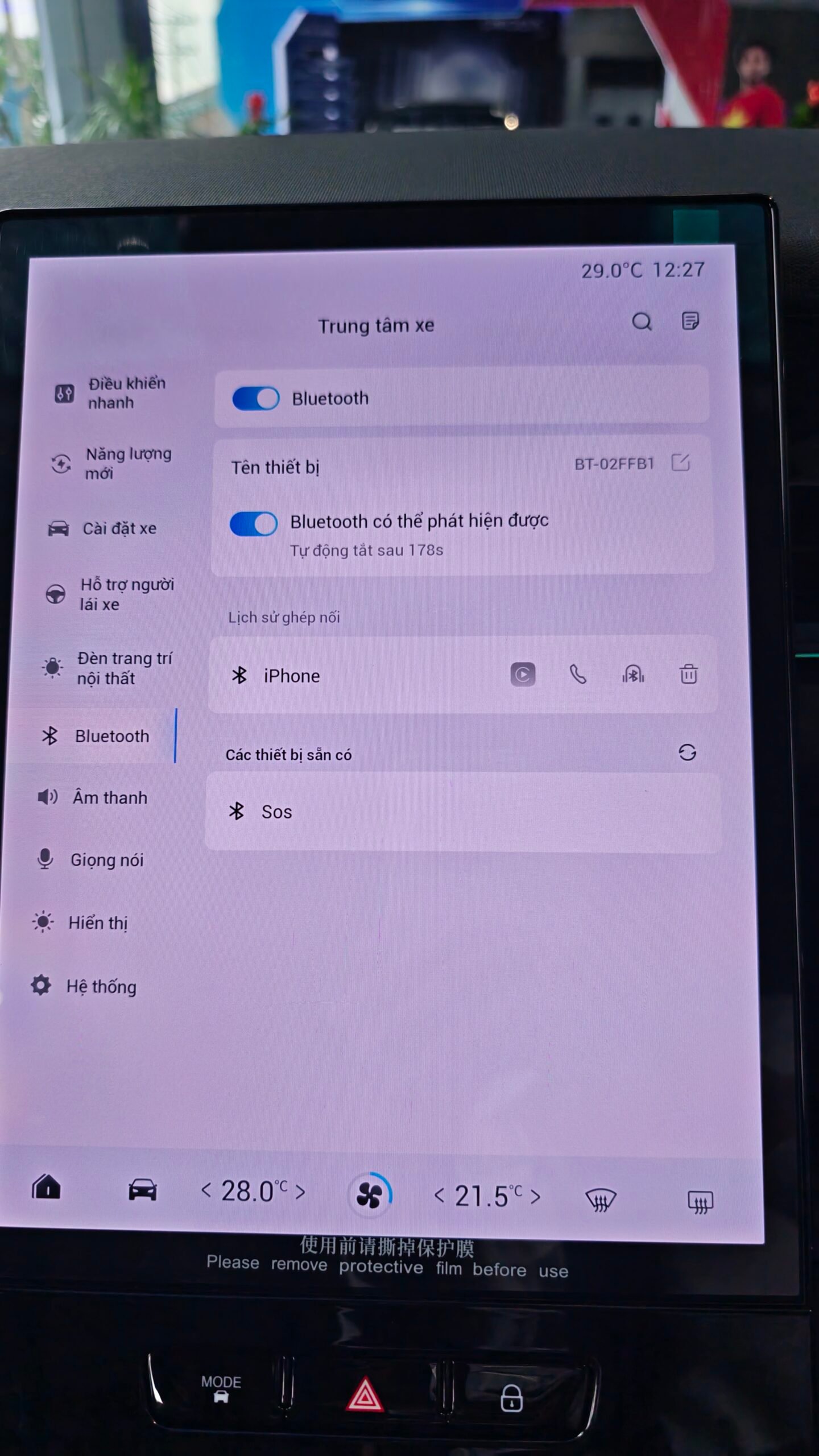
Bước 2: Trên màn hình xe, mở mục Apple CarPlay hoặc Phone Connection.
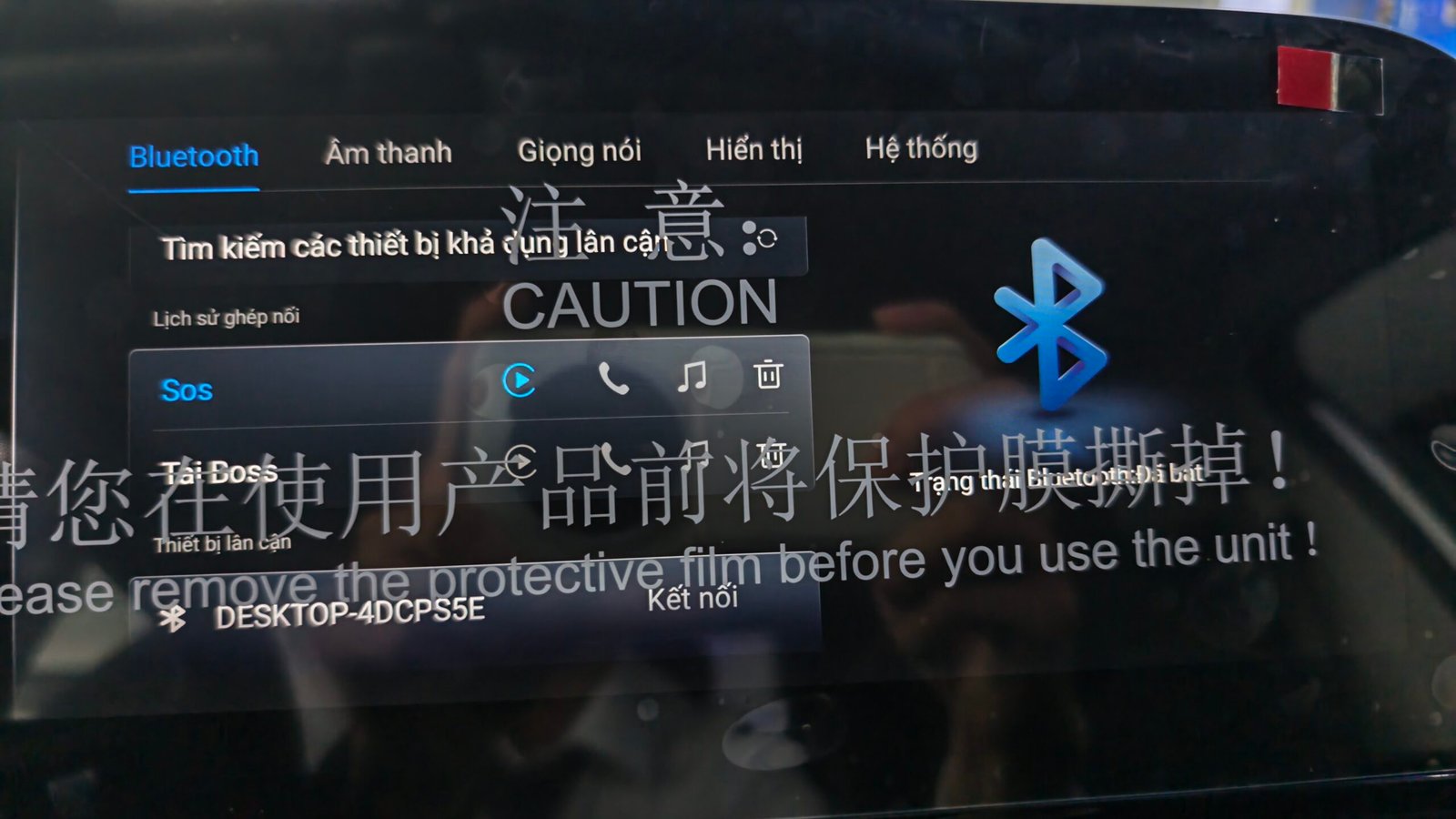
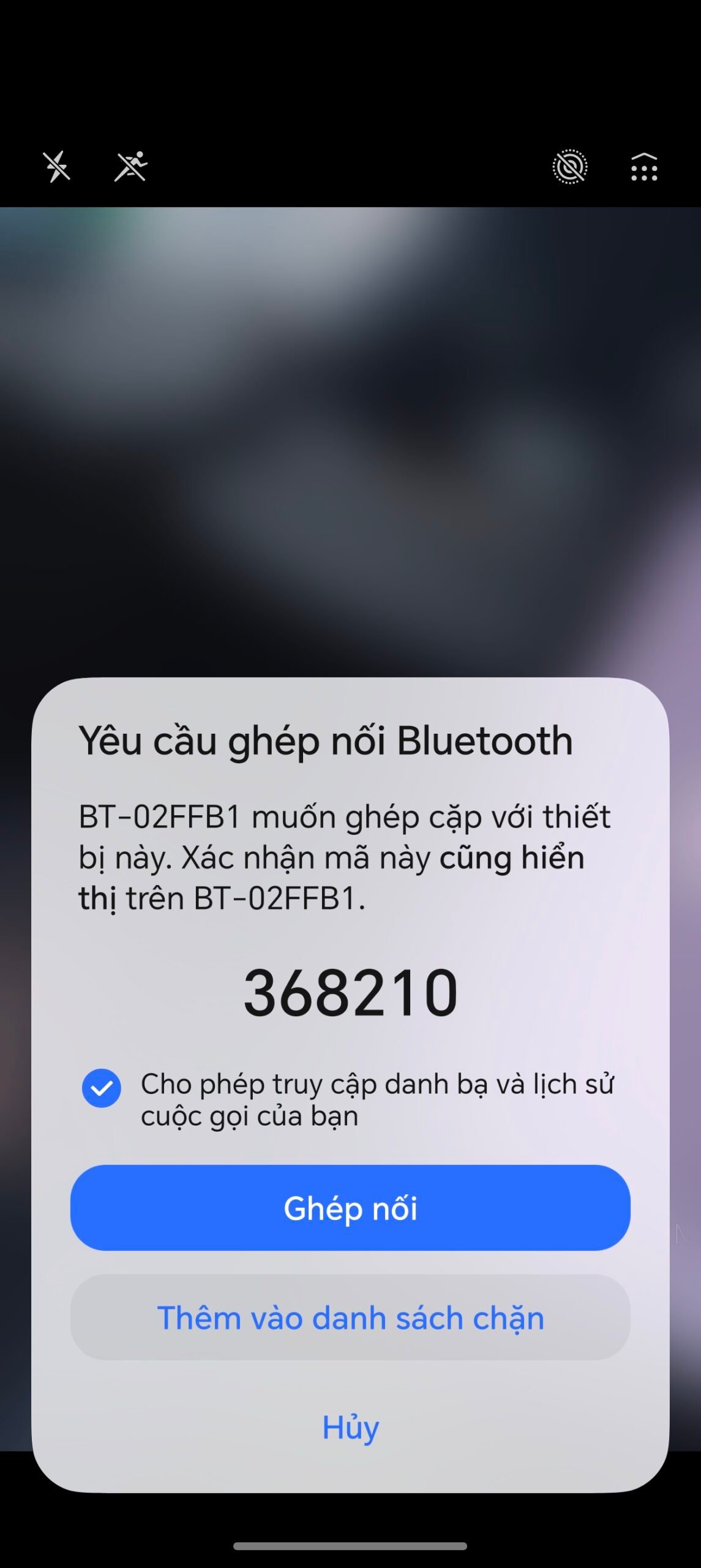
Bước 3: Ghép nối iPhone với xe qua Bluetooth và xác nhận trên cả hai thiết bị.
Bước 4: Sau khi ghép nối thành công, hệ thống sẽ tự động chuyển sang kết nối Wi-Fi để sử dụng Wireless Apple CarPlay.
Từ những lần khởi động xe tiếp theo, iPhone sẽ tự động kết nối mà không cần thao tác lại.
Android Auto không dây
Các bước thực hiện:
Bước 1: Bật Bluetooth và Wi-Fi trên điện thoại Android.
Bước 2: Trên màn hình xe, mở mục Android Auto hoặc Phone Connection.
Bước 3: Ghép nối điện thoại với xe qua Bluetooth và xác nhận trên cả hai thiết bị.
Bước 4: Sau khi ghép nối thành công, hệ thống sẽ tự động chuyển sang kết nối Wi-Fi để sử dụng Wireless Android Auto.
Những lần sử dụng sau, điện thoại sẽ tự động kết nối khi bạn khởi động xe.
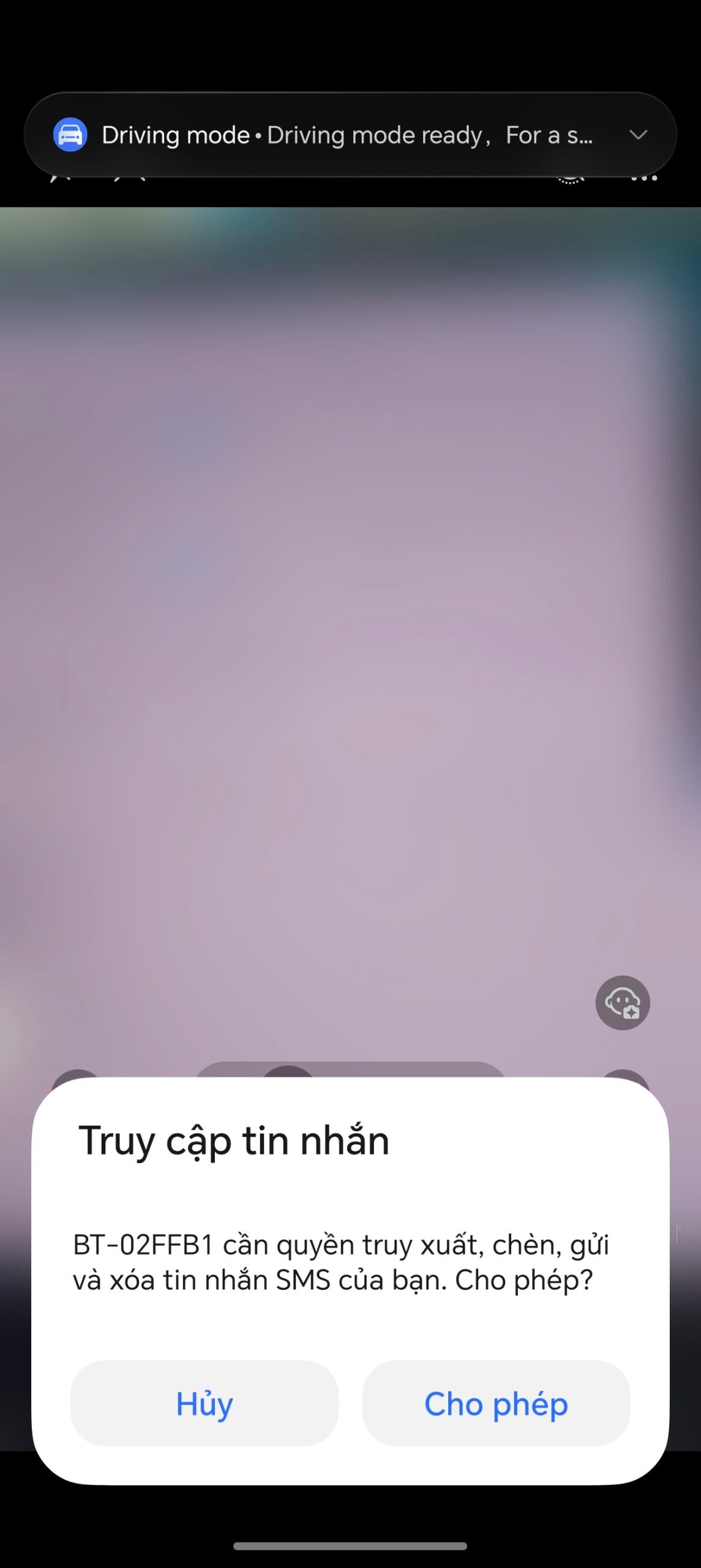
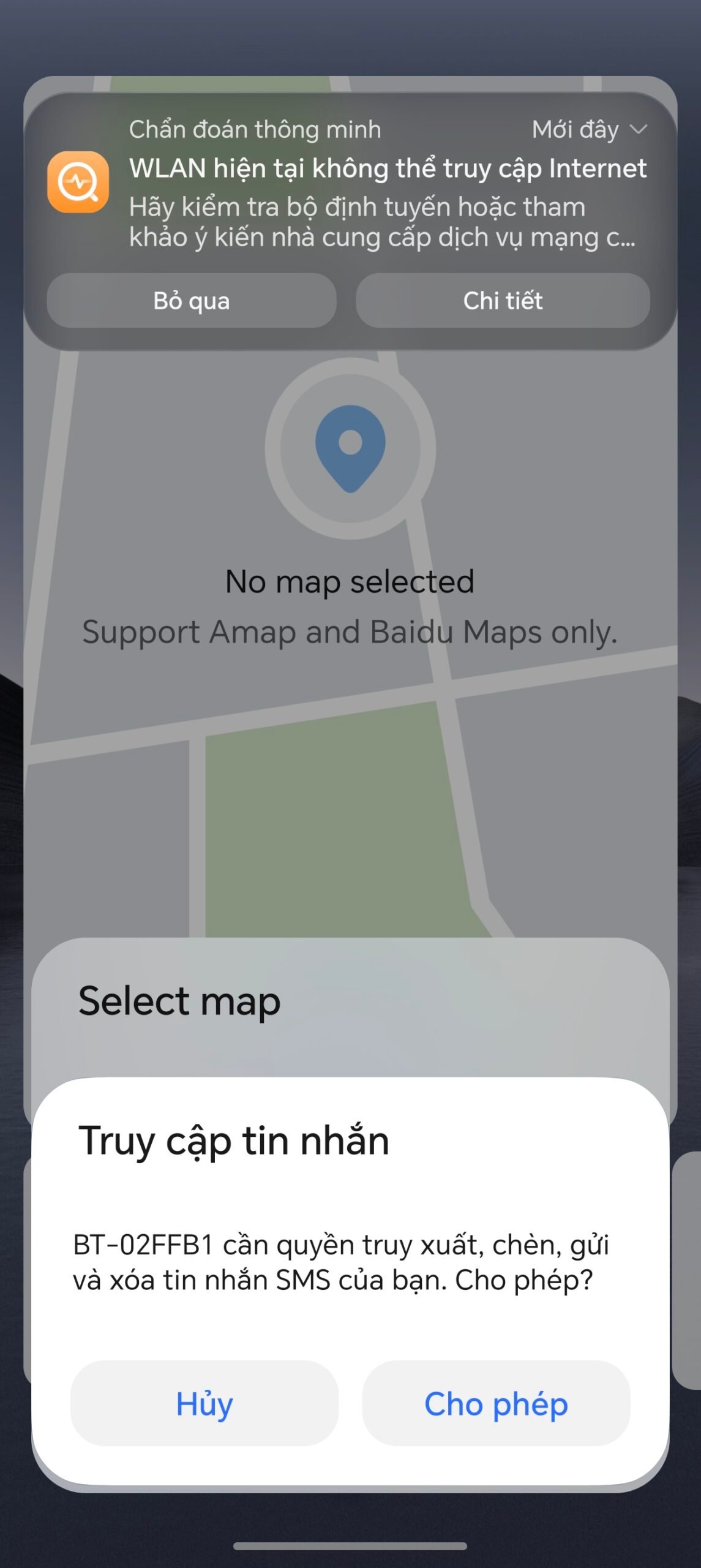
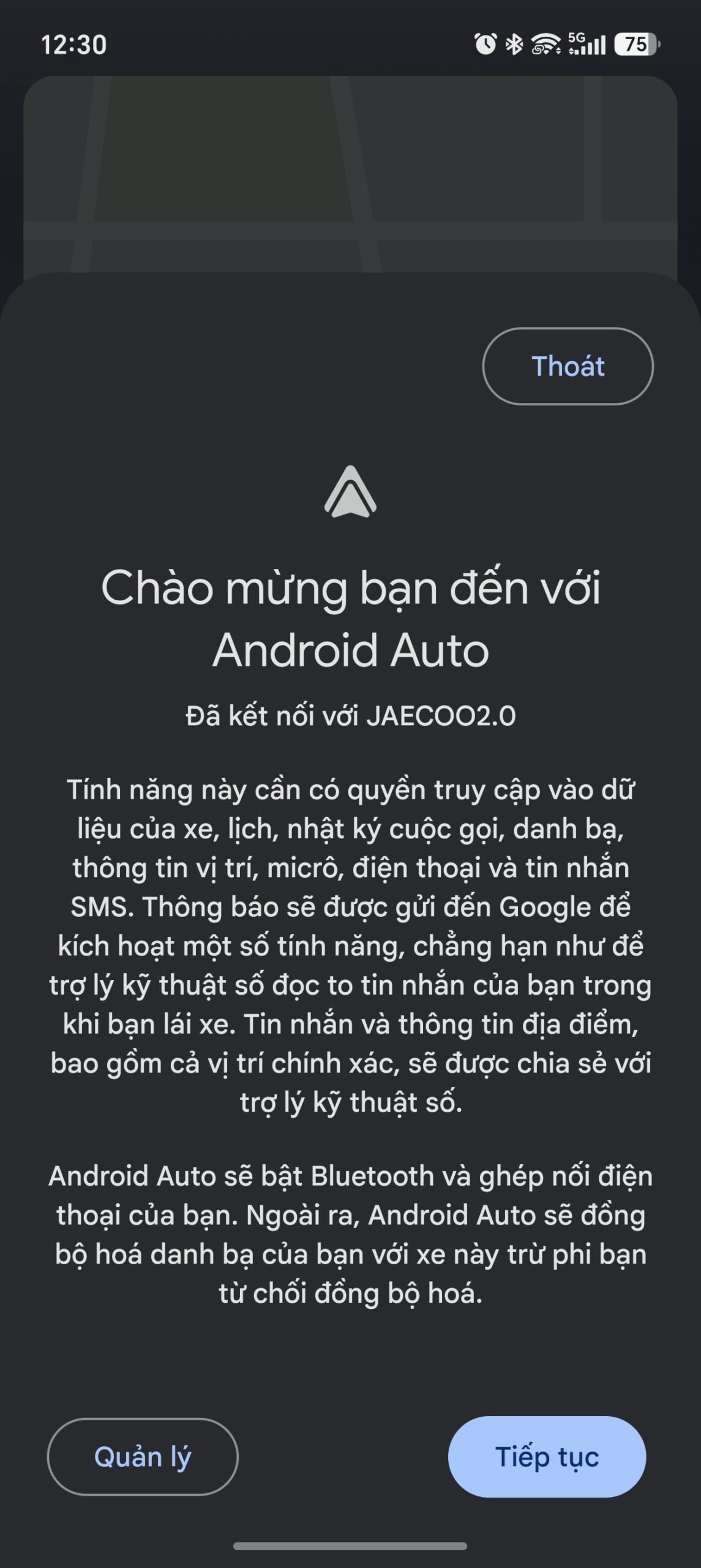
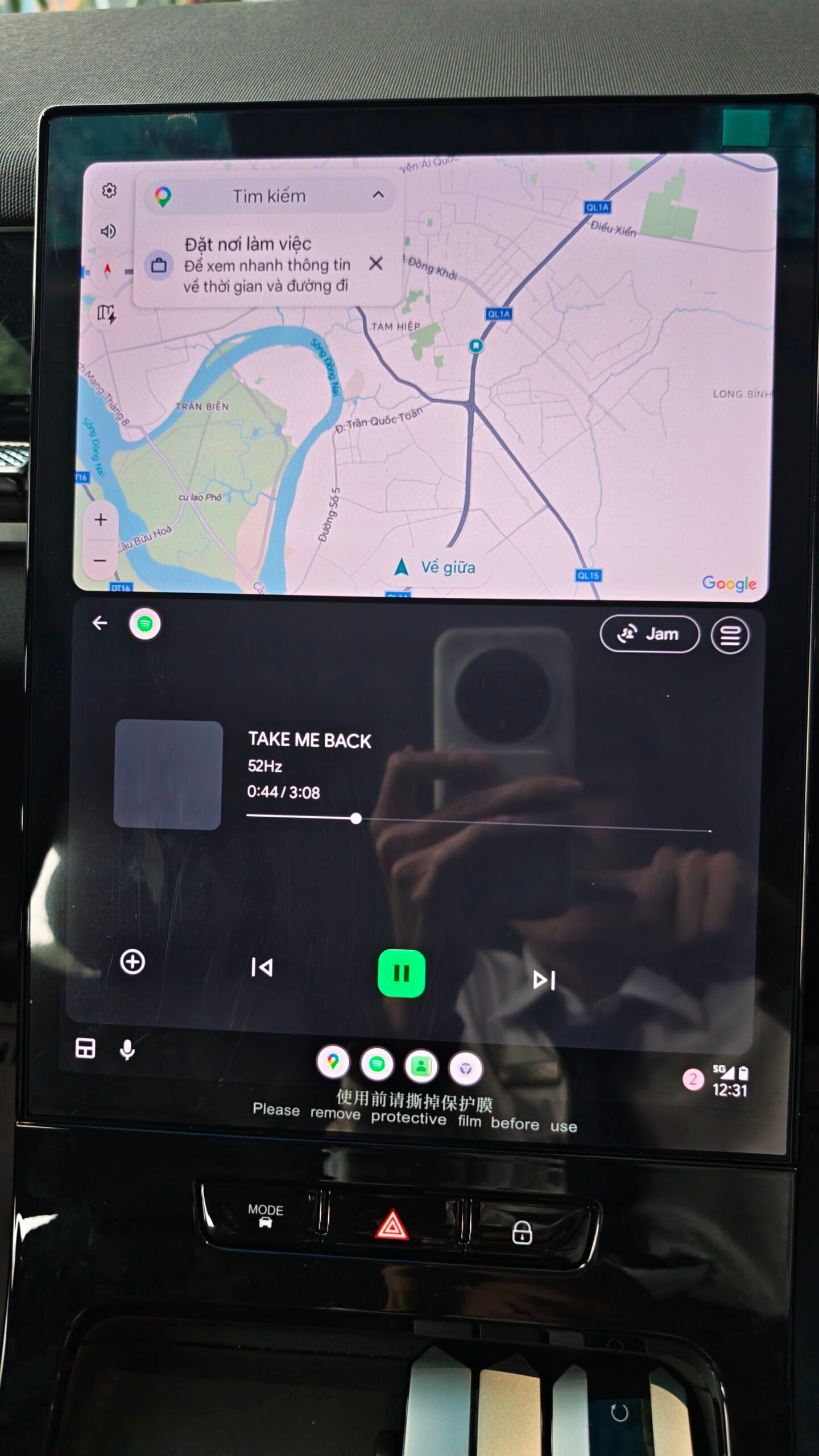
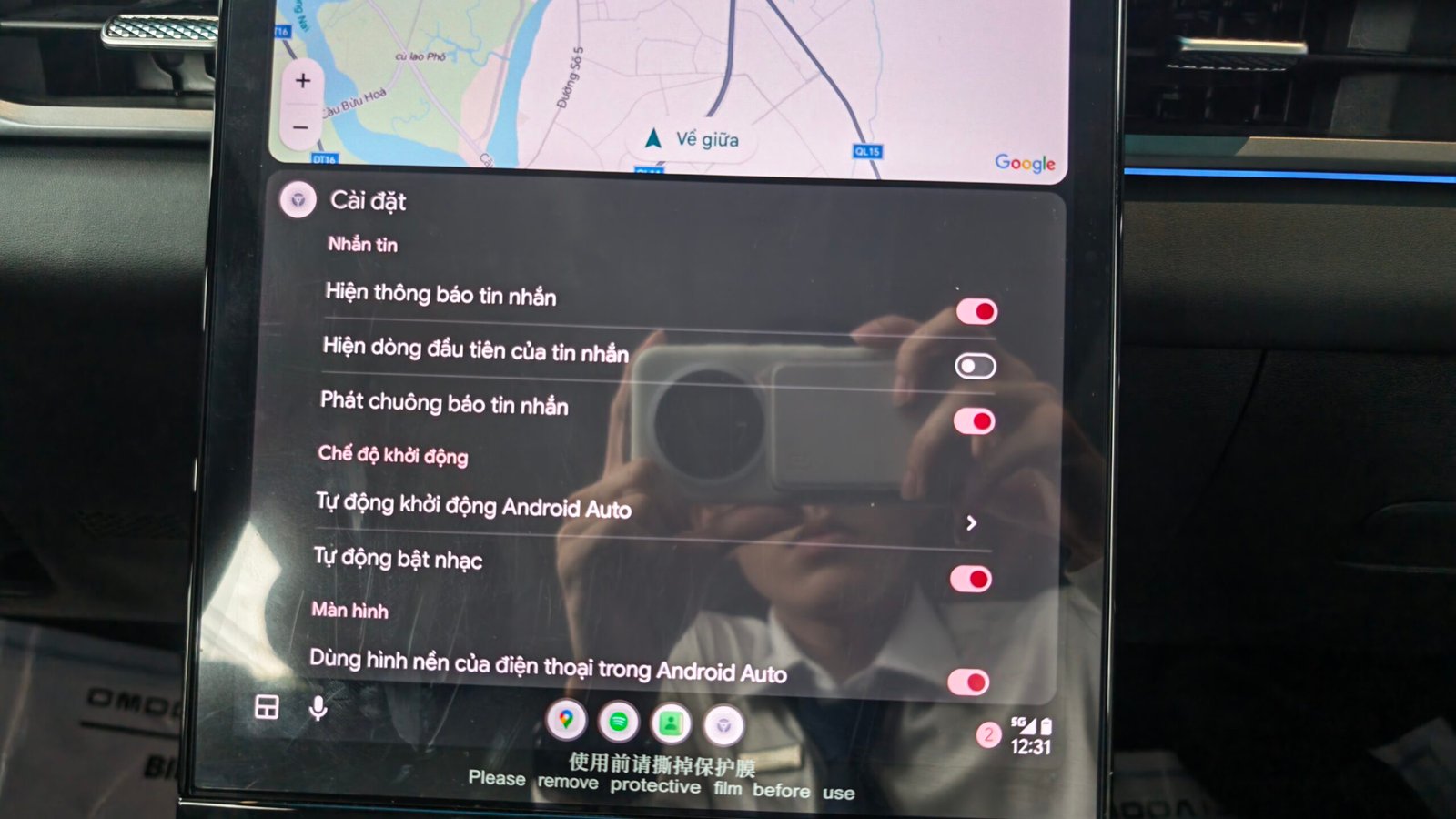
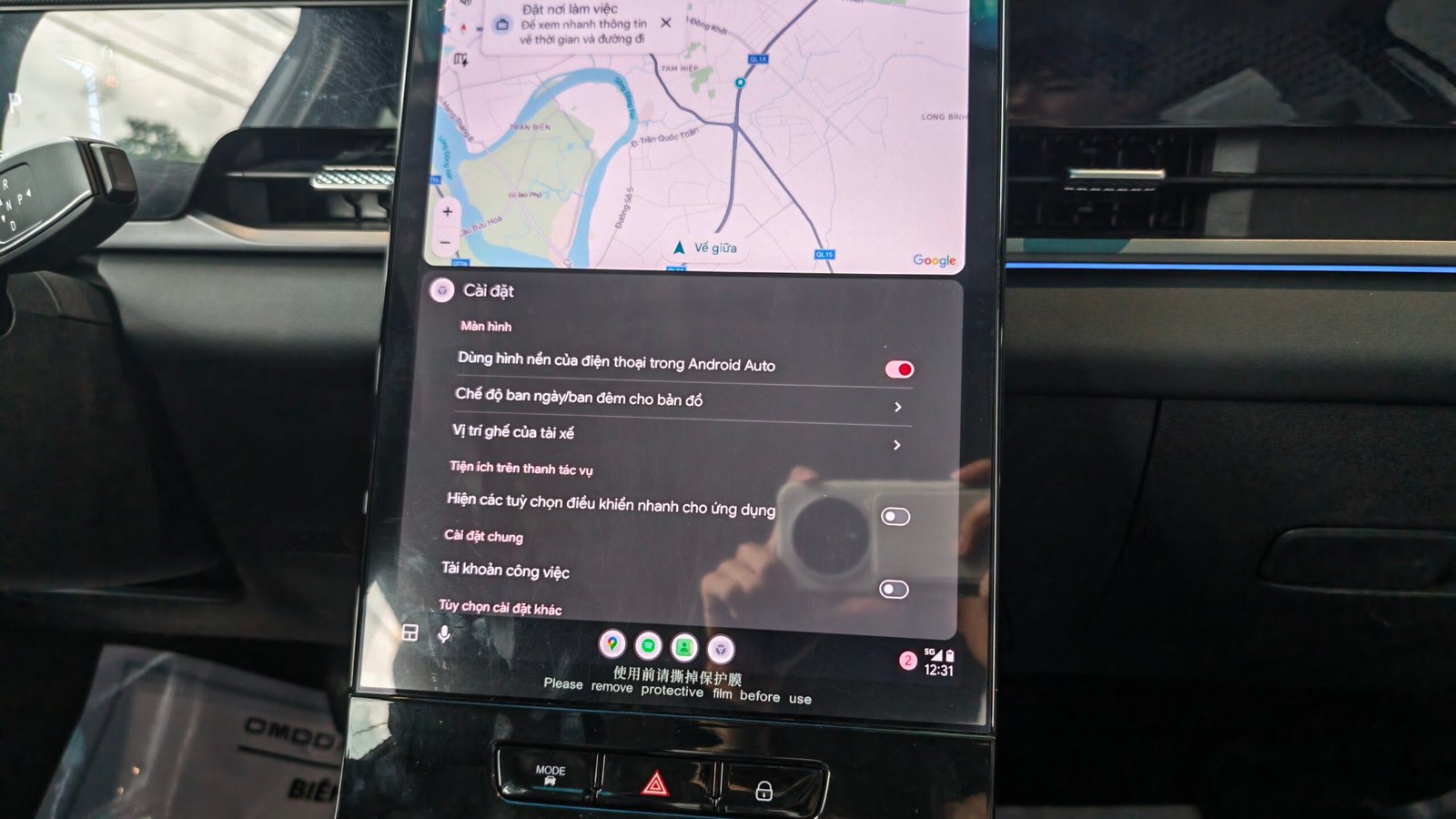
Cách ngắt kết nối
Bạn chỉ cần vào mục Bluetooth chọn xóa kết nối là được nếu bạn chỉ muốn kết nối một lần.
Tắt Bluetooth nếu bạn muốn ngưng kết nối tạm thời với xe một lần mà không muốn phải kết nối lại từ đầu.
Những lưu ý khi sử dụng
Bật Bluetooth có thể tìm kiếm được trên xe
Bạn hãy bật Buetooth có thể tìm kiếm lần đầu tiên khi kết nối để xe phát tín hiệu với điện thoại, bạn mới có thể tìm thấy được thiết bị ghép nối. Giao diện này nằm trong phần Bluetooth nên bạn sẽ nhìn thấy ngay khi bấm vào.
Bật Siri trên thiết bị Iphone
Apple Car Play yêu cầu thiết bị của bạn đã bật tính năng Siri thì mới có thể sử dụng được. Cho nên để kết nối Apple Car Play bắt buộc bạn phải mở Siri trên điện thoại của bạn ở trong phần cài đặt ( Cài đặt – Siri – Bật – Thiết lập giọng nói Siri – Hoàn tất)
Mất kết nối liên tục
Hầu hết không phải do xe mà lo thiết bị kết nối hoặc phiên bản phần mềm trên điện thoại bị lỗi phần mềm, bạn có thể thử cập nhật lên phiên bản mới nhất hoặc báo lỗi cho nhà phát triển Apple Car Play / Android Auto.
Tình trạng mất kết nối thường xảy ra do cáp USB kém chất lượng, tín hiệu Bluetooth hoặc Wi-Fi không ổn định. Thay cáp mới, xóa và ghép nối lại thiết bị hoặc cập nhật phần mềm thường sẽ khắc phục được lỗi này.
Không hiển thị Google Map
Kiểm tra quyền trên ứng dụng, bạn hãy kiểm tra đã cấp quyền cho phép truy cập vị trí với xe hay chưa
Bật vị trí ( GPS) trên điện thoại
Tắt thông báo, chỉ kết nối để nghe nhạc, xem bản đồ
Nếu việc thông báo cuộc gọi, tin nhắn từ ZALO, Messenger khiến bạn khó chịu hoặc không riêng tư. Bạn có thể tùy ý điều chỉnh thông báo điện thoại thông qua việc cấp quyền trên điện thoại hoặc cài đặt thông báo sau khi đã kết nối.
Kết luận
Apple CarPlay và Android Auto là hai công nghệ kết nối điện thoại thông minh không thể thiếu trên các mẫu ô tô hiện đại. Với khả năng đồng bộ điện thoại lên màn hình giải trí, người dùng có thể dễ dàng sử dụng Google Maps, Apple Maps, Spotify, YouTube Music, thực hiện cuộc gọi, gửi tin nhắn và điều khiển bằng giọng nói thông qua Siri hoặc Google Assistant, mang đến trải nghiệm lái xe an toàn, tiện lợi và hiện đại hơn.
Hiện nay, nhiều mẫu xe tại Hoàng Tâm Auto như OMODA C5, JAECOO J7 và JAECOO J5 BEV đều được trang bị sẵn Apple CarPlay và Android Auto, giúp người dùng kết nối nhanh chóng với điện thoại và tận hưởng hệ thống giải trí thông minh ngay trên xe.